Volver al Portal
Módulo 10: Tecnologías de la Industria 4.0

Robótica, Gemelos 3D y Realidad Aumentada

Unidad 2 - Día 5: Cinemática, Cobots, Modelado en Blender y Visualización HMI AR

Programa: Maestría en Producción y Operaciones
Día: Viernes (Sesión 5 - Virtual)
Institución: UTC Posgrado
Unidad 2: Automatización y Robótica

Objetivos del Día 5

  • Analizar la **cinemática robótica** y su control matemático mediante matrices de transformación y Jacobianas.
  • Comprender los principios de seguridad y operación de los **Robots Colaborativos (Cobots)**.
  • Implementar **modelado procedimental 3D** en Blender utilizando scripts de Python asistidos por IA.
  • Desplegar un visor HMI de **Realidad Aumentada Web (WebXR / AR.js)** para superponer el repuesto en el brazo robótico virtual.

Hacia la Reparación del Robot:

Ayer descubrimos mediante Wireshark el fallo mecánico del eje 2. Hoy crearemos el repuesto digital en 3D y validaremos su acoplamiento en realidad aumentada.
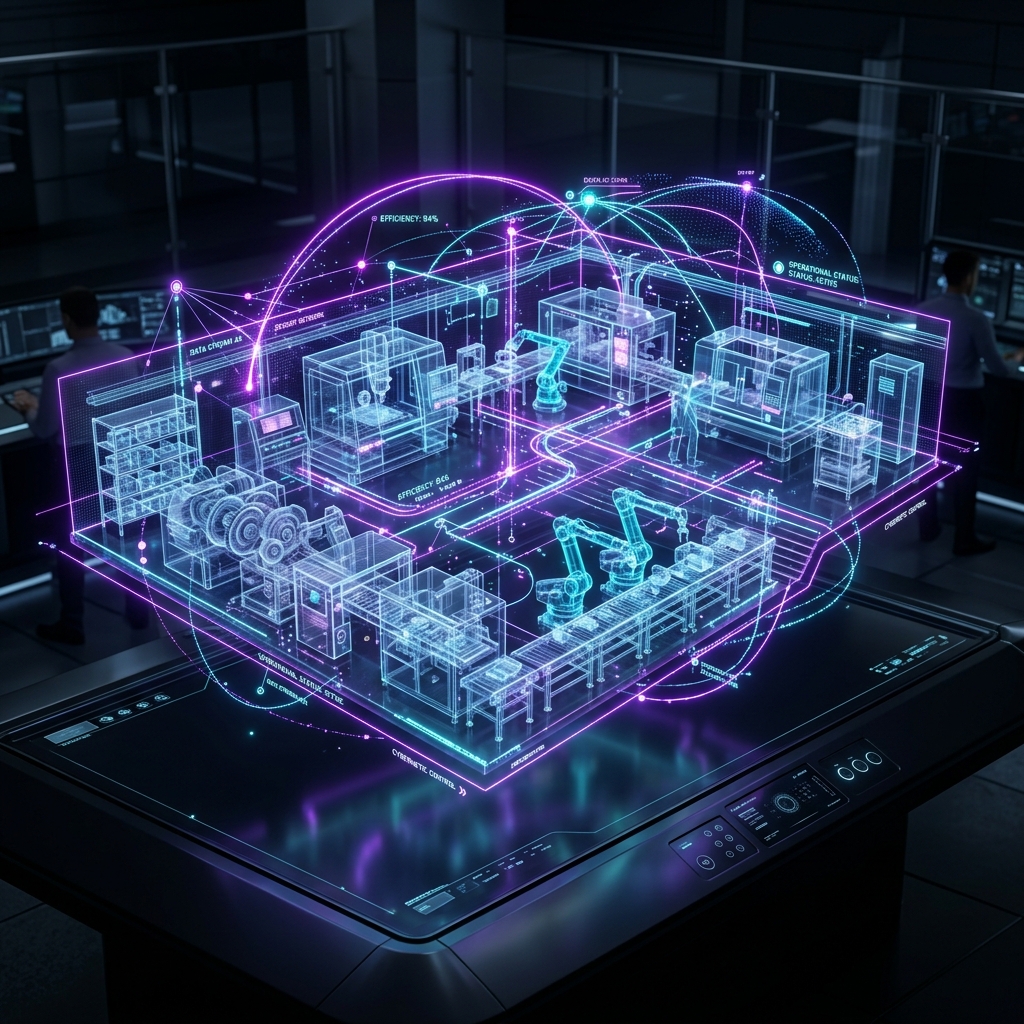
Holograma de brazo robótico simulando gemelo digital
Sistemas Robotizados

Cinemática y Control de Robots

El movimiento de un manipulador robótico se gobierna mediante modelos matemáticos vectoriales y matriciales:

Cinemática Directa e Inversa
La directa calcula la posición del efector final a partir de los ángulos de articulación. La inversa calcula los ángulos necesarios para que el efector alcance una posición cartesiana.
Matriz Jacobiana ($J$)
Mapea el espacio de velocidades de las articulaciones del robot ($\dot{q}$) a velocidades lineales y angulares del efector final ($v$): $$v = J(q)\dot{q}$$
Concepto Ecuación Clave Aplicación Práctica
Cinemática Directa $x = f(q)$ Saber dónde está la pinza del robot.
Cinemática Inversa $q = f^{-1}(x)$ Planificación de trayectorias (ir de A a B).
Velocidad (Jacobiana) $\dot{x} = J(q)\dot{q}$ Seguimiento de curvas y control de fuerzas.
Dinámica $\tau = M(q)\ddot{q} + C(q,\dot{q})\dot{q} + G(q)$ Cálculo del torque del servomotor.
Seguridad OT y Operación

Robots Colaborativos (Cobots)

Diferencia con Robots Tradicionales

Los robots tradicionales requieren vallado de seguridad metálico y paradas de emergencia físicas porque sus movimientos son veloces y no sensan colisiones humanas.

Los **Cobots** están diseñados con limitación de fuerza y potencia, y operan compartiendo el mismo espacio de trabajo con los humanos de manera cooperativa.

Mecanismos de Seguridad Cobot

  • **Monitoreo de Velocidad y Separación:** Sensores láser detectan la cercanía del operador y ralentizan al robot automáticamente.
  • **Limitación de Fuerza y Torque:** Sensores internos en las articulaciones interrumpen el lazo de control instantáneamente ante colisiones ligeras (< 150 N).
  • **Diseño Ergonómico:** Estructuras redondeadas sin puntos de cizalladura o aplastamiento.
Modelado Procedimental

Gemelos Digitales 3D y Blender API

El modelado en 3D es el pilar visual de un gemelo digital. La API **`bpy`** (Blender Python) nos permite automatizar la creación de geometrías.

Modelado Automatizado por Script:

Podemos alimentar un script con datos de falla del PLC (ej. registrar desgaste mecánico del reductor) para recalcular y modelar automáticamente la geometría exacta de la pieza de repuesto.

Módulo Python de Blender: `bpy`

import bpy
# Añadir cilindro base del engranaje
bpy.ops.mesh.primitive_cylinder_add(
  radius=2.0, depth=0.8, location=(0,0,0)
)
# Exportar a GLTF para Web
bpy.ops.export_scene.gltf(
  filepath="engranaje.glb"
)
Habilitadores Tecnológicos

Tecnologías XR (VR, AR y MR) en la Industria

Realidad Virtual (VR)

Inmersión total en un entorno digital simulado mediante cascos especiales. El usuario no percibe el entorno físico real.

Aplicación: Entrenamiento seguro de operadores y simulación de ensambles.

Realidad Aumentada (AR)

Superpone elementos y modelos digitales en 3D sobre la vista del mundo real del usuario mediante la cámara de un celular, tablet o gafas inteligentes.

Aplicación: Guía interactiva de mantenimiento HMI y control de stock.

Realidad Mixta (MR)

Los objetos virtuales interactúan dinámicamente y se anclan físicamente al entorno real, permitiendo al usuario manipularlos.

Aplicación: Diseño interactivo y teleasistencia técnica interactiva.

Práctica de Laboratorio

Laboratorio Virtual: Modelado y AR

En esta práctica realizaremos el diseño procedimental del repuesto y su verificación en realidad aumentada:

  • **Fase 1: Programación en Blender (Python):** Ejecutar un script para generar el engranaje reductor del eje 2 y exportarlo a `.glb`.
  • **Fase 2: Visualización en Realidad Aumentada:** Crear una página web HTML con A-Frame y AR.js para proyectar el engranaje giratorio sobre un marcador Hiro físico o en pantalla.
Eje mecánico de brazo robótico industrial
Autoevaluación Académica

Verificación de Conocimientos - Día 5

Pregunta 1 de 3
Puntuación: 0/3
Cargando pregunta...
Gamificación Industrial

Minijuego: Alineación del Gemelo Digital

Línea de Ensamble Digital del Robot
1 Niv 1
🔒 Niv 2
🔒 Niv 3
🔒 Niv 4
🔒 Niv 5
Puntuación: 0 Pts
Vidas: ❤️ ❤️ ❤️
Nivel 1: El Diagnóstico
¿Pregunta del nivel de juego?
Feedback...
Conclusiones de la Sesión

Conclusiones del Día 5 y Próximos Pasos

Hemos completado la fase virtual de modelado en 3D y simulación en Realidad Aumentada de la pieza del eje 2:

Gemelo Digital Integrado:
La capacidad de simular la pieza en Realidad Aumentada (AR) permite verificar tolerancias mecánicas virtuales antes de iniciar la manufactura física de la pieza.
Siguiente Sesión (Día 6 - Presencial):
Mañana nos reuniremos en el laboratorio físico de la UTC para configurar los parámetros de laminación (Slicing) e imprimir físicamente nuestro engranaje en 3D.

¡Felicidades por tu Gemelo Digital!

Has completado la sesión virtual de programación en 3D y visualización WebXR HMI.

⚙️ 🕶️
Volver al Portal Principal
1 / 10
Notas de Presentador (Teclado: S)
Cargando notas...

Atajos de Teclado

Diapositiva Siguiente Espacio / Flecha Derecha
Diapositiva Anterior Flecha Izquierda
Notas del Presentador S
Pantalla Completa F
Mostrar Ayuda H / ?
Modelado y AR HMI

Guía Práctica Exacta: Diseño en Blender y Escena AR

Paso 1: Abrir la Consola Python en Blender

Blender es un software libre de diseño 3D. Utilizaremos su consola interna de Python para automatizar el engranaje del eje 2 de forma milimétrica.

  1. Descarga e instala Blender (sitio oficial en los recursos del portal).
  2. Abre Blender y crea un archivo nuevo de tipo **General**.
  3. En el menú superior de pestañas, selecciona la opción **Scripting** (a la derecha).
  4. Verás una pantalla con una ventana llamada **Python Console**. Allí ejecutaremos nuestro script.
Blender 3.x+ Editor [Scripting]
Python Interactive Console
# Utiliza el módulo bpy para controlar la escena
>>> import bpy
>>> bpy.context.scene
[Consola lista para comandos...]

Paso 2: Generar el Engranaje Mediante Código Python

Copia y pega este script en la consola de Blender (o crea un nuevo archivo de texto en el editor de Blender y haz clic en "Run Script").

import bpy, math
# Elimina cubo inicial y añade el cilindro base
if "Cube" in bpy.data.objects:
    bpy.data.objects.remove(bpy.data.objects["Cube"])
bpy.ops.mesh.primitive_cylinder_add(radius=2.0, depth=0.8, location=(0,0,0))
gear = bpy.context.object
# Bucle para añadir 16 dientes equidistantes unidos por lógica booleana
for i in range(16):
    angle = (2 * math.pi / 16) * i
    x, y = math.cos(angle)*2.0, math.sin(angle)*2.0
    bpy.ops.mesh.primitive_cube_add(location=(x, y, 0))
    tooth = bpy.context.object
    tooth.scale, tooth.rotation_euler = (0.35, 0.4, 0.8), (0, 0, angle)
    # ... Operación Booleana UNION aplicada en bucle ...

Paso 3: Exportar el Modelo en Formato GLB

El formato GLB/GLTF es el estándar optimizado para la transmisión y renderizado rápido de objetos 3D en la web y realidad aumentada.

  1. Una vez que visualices el engranaje modelado en la pantalla de Blender, ve al menú superior: **File → Export → glTF 2.0 (.glb/.gltf)**.
  2. En el menú de exportación, cambia el nombre a **Engranaje_Eje2.glb**.
  3. Guarda el archivo en tu carpeta de proyecto: C:\Users\USER\Documents\Universidad\PosGrados\Industria4_0\.
Exportar Escena
Exportar como: glTF 2.0 (.glb)
Archivo: Engranaje_Eje2.glb
✓ Exportación Completa

Paso 4: Crear la Escena de Realidad Aumentada HMI

Crea un archivo llamado visor_ar.html en tu carpeta de proyecto y copia este código completo dentro:

<script src="https://aframe.io/releases/1.2.0/aframe.min.js"></script>
<script src="https://raw.githack.com/AR-js-org/AR.js/master/aframe/build/aframe-ar.js"></script>
<body style="margin: 0; overflow: hidden;">
  <a-scene embedded arjs="sourceType: webcam;">
    <a-marker preset="hiro">
      <a-entity id="gear-model" animation="property: rotation; to: 0 360 0; loop: true; dur: 4000;">
        <!-- Fallback nativo: base del engranaje -->
        <a-cylinder radius="1" height="0.4" color="#bd00ff"></a-cylinder>
        <a-box position="1 0 0" scale="0.3 0.4 0.25" color="#ff007f"></a-box>
      </a-entity>
      <a-text value="GEMELO DIGITAL: EJE 2" position="-1 1.2 0" color="#bd00ff"></a-text>
    </a-marker>
    <a-entity camera></a-entity>
  </a-scene>
</body>

Paso 5: Levantar el Servidor Web e Iniciar la Cámara

Para que la cámara funcione por seguridad del navegador, debemos servir el archivo HTML mediante un protocolo local (localhost).

  1. Abre tu terminal (PowerShell o CMD) en la carpeta del proyecto.
  2. Ejecuta el servidor web local con Python: **python -m http.server 8080**.
  3. Ingresa desde tu navegador a: **http://localhost:8080/visor_ar.html**.
  4. Otorga permisos de acceso a tu cámara web cuando el navegador te lo solicite.
PowerShell - Servidor Local
PS C:\Users\USER\Documents\Universidad\PosGrados\Industria4_0>
python -m http.server 8080
Serving HTTP on 0.0.0.0 port 8080 (http://127.0.0.1:8080/) ...

Paso 6: Validar el Acoplamiento del Gemelo Digital

¡Momento de probar la Realidad Aumentada! Utilizaremos un patrón óptico para proyectar y posicionar nuestro repuesto 3D en el espacio real.

  1. Abre o descarga la imagen del Marcador Hiro aquí en tu teléfono móvil o en otra pantalla.
  2. Apunta la cámara de tu computadora directamente hacia la pantalla de tu celular mostrando el marcador Hiro.
  3. En cuanto el navegador detecte el marcador, verás aparecer el engranaje del eje 2 rotando sobre tu teléfono en pantalla.
  4. Nota importante: Si solo ves un cilindro morado genérico, recuerda editar tu archivo visor_ar.html y eliminar o comentar las etiquetas de prueba (<a-cylinder> y <a-box>) como indica el Paso 4, dejando solo tu etiqueta <a-entity gltf-model="url(Engranaje.glb)"></a-entity>.
Cámara Web - Vista Realidad Aumentada
[CÁMARA OPERATIVA]
⚙️ [Engranaje 3D Rotando en Pantalla]
Marcador Hiro Encontrado (100% Tracking)